

🔆Powerpoint Presentation ကို ပညာရေး၊ စီးပွားရေး၊ ပရောဂျက်၊ သုတေသန စတဲ့နယ်ပယ်တွေမှာ လူသားအရင်းအမြစ် အလွှာပေါင်းစုံက အသုံးချလျက်ရှိပါတယ်။ သို့သော် ပါဝါပွိုင့် ပြင်ဆင်ခြင်းက လွယ်ကူမယ်ထင်ရသလောက် မိမိတင်ပြချင်တဲ့ အကြောင်းအရာနဲကိုက်ညီတဲ့ အရောင်၊ ပုံ၊ အထားအသို ရွေးချယ်မသုံးတတ်ရင်တော့ ပရိတ်သတ်တွေရဲ့ စိတ်ဝင်စားမှုကို ရနိုင်မှာ မဟုတ်ပါဘူး။
Powerpointတခု ဖန်တီးတဲ့အခါ မှားဖို့ လွယ်ကူပါတယ်၊ ဘာကြောင့်လဲဆိုတော့ Powerpoint မှာ အရောင်ရွေးချယ်မှု နဲ့ စာသားအထားအသို အားနည်းတဲ့အခါ ရှုပ်ထွေးတဲ့ Slideတွေ (စာမျက်နာများ) ဖြစ်လာပြီး ပြစ်ချက်များတဲ့ powerpoint slides ဖြစ်နိုင်ပါတယ်။ ဒီလိုဖြစ်လာရင်တော့ Powerpoint ပြင်ဆင်တဲ့ အဖွဲ့ထဲက သက်ဆိုင်တဲ့သူတွေနဲ့ စိတ်ဝင်စားစရာကောင်းတဲ့ အကြောင်းအရာတွေကို ထိခိုက်စေပါတယ်။ ဒါကြောင့် သင်ဖန်တီးမယ့် powerpointမှာ အကြောင်းအရာနဲကိုက်ညီတဲ့ အခြေခံရေးဆွဲနည်း ပုံစံတွေအကြောင်းကို ပြောပြပေးသွားမှာ ဖြစ်ပါတယ်။ Powerpoint ပြင်ဆင်ဖူးရင်တောင် အခုပြောပြသွားမယ့် အချက်တွေက Slide တွေအတွက် ဆန်းသစ်တဲ့ အရာတွေနဲ့ ပိုမိုဆွဲဆောင်နိုင်ပြီး Professional ကျတဲ့ Slide တွေ ဖြစ်လာအောင် ကူညီပေးမှာ ဖြစ်ပါတယ်။
💻PowerPoint နဲ့ စာသင်ကြားခြင်း
ထိရောက်တဲ့ သင်ခန်းစာအစီအစဉ်တွေကို ဖော်ပြတော့မယ်ဆိုရင် PowerPoint (Google Slides, Canva, Microsoft PowerPoint)ကို တင်ဆက်ပြသမှုနဲ့ ညွှန်ကြားရေး ကိရိယာအဖြစ် အသုံးပြုကြပါတယ်။ တချို့ဆို Powerpointကို အသုံးပြုပြီး တင်ဆက်ပြသတာက ကောင်းတယ်လို့ ဆိုကြသလို ဖန်တီးရေးဆွဲခြင်းအပေါ်လည်း ညည်းတွားကြပါတယ်။ ဘယ်လိုအခြေအနေတွေမှာပဲရှိရှိ Powerpointက အသုံးပြုရတာ အဆင်ပြေစေပြီး ဒီဇိုင်းဖန်တီးတဲ့အခါမှာလည်း တင်ပြချက်တွေကို နားလည်စေပါတယ်။
🪄သတင်းအချက်အလက်တွေကို မျှဝေဖို့အတွက် ပြင်ဆင်ခြင်း
- Powerpoint Presentation တစ်ခုပြင်ဆင်တဲ့အခါ “အချိန် နဲ့ လုပ်နိုင်စွမ်း”ကို ထည့်သွင်းစဥ်းစားဖို့ လိုအပ်ပါတယ်။ Powerpoint မှာ ဒီဇိုင်းတွေနဲ့ စနစ်ကျတဲ့ အချက်အလက်တွေကို ကောင်းမွန်စွာ ဖော်ပြနိုင်ဖို့အတွက်ဆိုရင် အချိန်များများပေးဖို့ လိုအပ်ပါတယ်။
- Powerpointက အွန်လိုင်းသင်တန်းတွေမှာ အလွန်အသုံးဝင်ပါတယ်။ Website ပေါ်မှာ တင်ထားတဲ့ ဓာတ်ပုံတွေ၊ Graphic (အကြောင်းအရာတစ်ခုကို အတိုချုံ့ ဖော်ပြထားတဲ့ ရုပ်ပုံ)တွေက ကျောင်းသားများအတွက် powerpoint ဖန်တီးတဲ့အခါ သင့်လျော်စေပါတယ်။ ဒါ့အပြင် အဲ့ဒီအရာတွေကို ဘယ်ကွန်ပျူတာနဲ့မဆို ချိတ်ဆက်ပြီး အလွယ်တကူ အသုံးပြုလို့ ရပါတယ်။
💡Slide content (ပါဝါပွိုင့်ပါ အကြောင်းအရာ)
- Slidesထဲမှာ ပြည့်ကြပ်နေတဲ့ စာပိုဒ်တွေ ရေးခြင်းကို ရှောင်ရှားပါ။ Slides တစ်ခုတည်းမှာ စာသားအများကြီး ရေးတာထက် အခြားSlidesတွေအပေါ် ဖြန့်ပြီး ဖော်ပြတာက ပိုအဆင်ပြေစေပါတယ်။ တင်ပြမယ့် အကြောင်းအရာတွေကို စာပိုဒ်၊ စာကြောင်းရှည်တွေနဲ့ မဖော်ပြဘဲ အကြောင်းအရာများကို အတိုချုံ့ပြီး အဓိကအချက်တွေအနေနဲ့ ဖော်ပြပါ။ အကြောင်းအရာတွေကို တင်ပြတဲ့အခါ Powerpoint ကို အသုံးပြုပါ။
- သင်ထပ်စောင်းပြောမယ့် အကြောင်းအရာတွေကို မှတ်စုအနေနဲ့ ပရိတ်သတ်တွေ မမြင်နိုင်တဲ့နေရာမှာ ရေးထားပါ။
- ကျောင်းသားတွေအတွက် သင်ခန်းစာရဲ့ ရည်ရွယ်ချက်များအပေါ် အားစိုက်လာဖို့ Powerpoint နဲ့ချိတ်ဆက်ပြီး သင်ကြားနိုင်ပါတယ်။
- Slides ထဲမှာ အကြောင်းအရာတွေကို စနစ်တကျ ဖော်ပြဖို့အတွက်ဆိုရင်
၁. ဖော်ပြချင်တဲ့ အကြောင်းအရာများကို အဓိကအချက်တွေအနေနဲ့ ချရေးပါ။
၂. အဓိကအချက်တွေကို အမျိုးအစားခွဲပြီး အစီအစဥ်တကျ နေရာချပါ။
၃. အဓိက သတ်မှတ်ထားတဲ့ အချက်တွေအောက်မှာ ဖော်ပြဖို့ စာပိုဒ်တွေကို ဖန်တီးပါ။ (စာပိုဒ်တစ်ခုကို စာကြောင်း ၄ ကြောင်းကနေ ၅ ကြောင်းအထိ ရေးသားနိုင်ပါတယ်)
၄. ဖော်ပြမယ့် စာပိုဒ်တွေနဲ့ သက်ဆိုင်တဲ့ ရုပ်ပုံ/သရုပ်ဖော်/သရုပ်ပြမှုတွေကို ရွေးချယ်ပါ။
၅. အထက်က ဖော်ပြချက်တွေအပေါ် သင်ယူမှုရလဒ်နဲ့ ကိုက်ညီမှု ရှိမရှိ ချိန်ညှိပါ။
💽ဒါ့အပြင် သင်ခန်းစာနဲ့ သက်ဆိုင်တဲ့ အကြောင်းအရာတွေကို တင်ပြတဲ့အခါ e-learning လုပ်လို့ရတဲ့ စာသင်ခန်း၊ သင်ယူသူများရဲ့ ပတ်ဝန်းကျင်တစ်ခုကို ထည့်သွင်းစဥ်းစားဖို့ လိုအပ်ပါတယ်။ (ဥပမာ- တင်ပြထားတဲ့ Powerpointကို ကျောင်းသားတွေ အလွယ်တကူ ကြည့်ရှု့ လေ့လာနိုင်အောင် နေရာ သတ်မှတ်ထားဖို့ လိုအပ်ပါတယ်။ သင်ယူမှု အားကောင်းလာအောင် ကျောင်းသားတွေအတွက် အသံ-ရုပ်ပုံပါတဲ့ (Multimedia စည်းမျဥ်းနဲ့ ကိုက်ညီတဲ့) သင်ကြားရေးအထောက်အကူပြု ပုံစံတွေကိုလည်း ဖန်တီးပေးဖို့ လိုအပ်ပါတယ်။ အောက်မှာဖော်ပြထားတဲ့ အချက်အလက်တွေက ပါဝါပွိုင့်ကို စနစ်တကျတင်ပြနိုင်အောင် သင်ခန်းစာပြင်ဆင်သူများအနေနဲ့ သိထားဖို့ လိုအပ်တဲ့ နာမူနာတွေ ဖြစ်ပါတယ်။
🟡အချက်အလက်တွေကို ဖော်ပြတဲ့အခါ အသုံးအများဆုံး လုပ်ငန်းစဥ်တွေက
၁. Chunk (အစိတ်အပိုင်းတွေနဲ့ ဖော်ပြခြင်း)
၂. Highlight (အသားပေးဖော်ပြခြင်း)
၃. Audio-visual (အသံ-ရုပ်ပုံနဲ့ ဖော်ပြခြင်း)
၁. Chunk (အစိတ်အပိုင်းတွေနဲ့ ဖော်ပြခြင်း)
သတင်းအချက်အလက်တွေကို ဖော်ပြတဲ့အခါ အကြောင်းအရာတွေကို အစိတ်အပိုင်း (Chunk)ဖြစ်အောင် ခွဲခြမ်းနိုင်တဲ့ အဆင့် (၄)ဆင့်ကို ဖော်ပြထားပါတယ်။
၁. အကြောင်းအရာတွေကို ခြုံငုံသုံးသပ်ခြင်း။
၂. သင်ခန်းစာအဆင့် —> ခေါင်းစဥ်အဆင့် —> ခေါင်းစဉ်ခွဲအဆင့် ခွဲခြမ်းခြင်း။
၃. Slide တခုချင်းအပေါ်မှာ ခွဲခြမ်းထားတဲ့ အစိတ်အပိုင်းတွေကို ရေးသားဖော်ပြခြင်း။
၄. သင်ယူသူတွေ မှတ်သားနိုင်အောင် လွယ်ကူမယ့်နည်းလမ်းနဲ့ အချက်အလက်တွေကို ခွဲခြမ်းဖော်ပြခြင်း တို့ဖြစ်ပါတယ်။
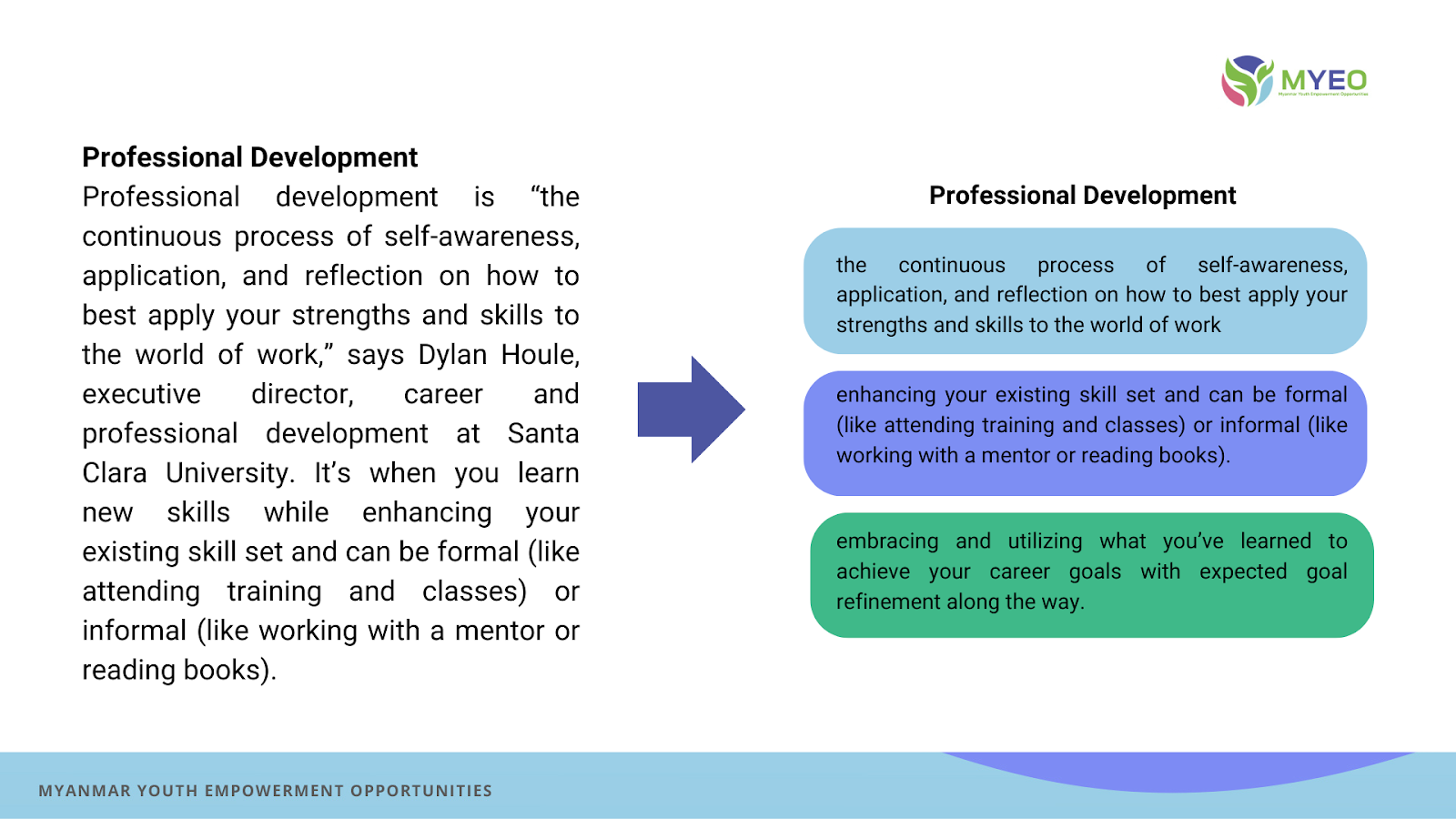
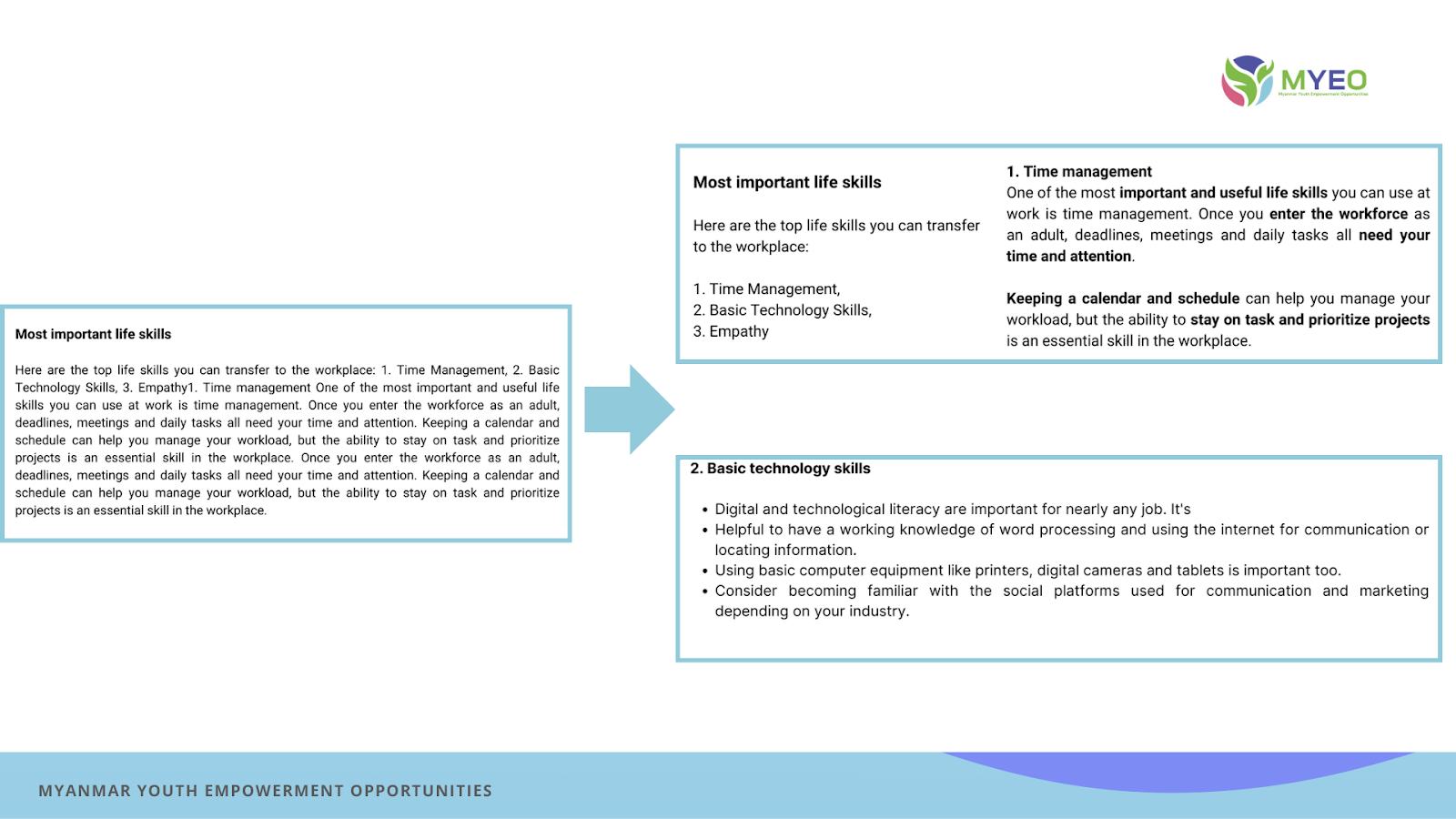
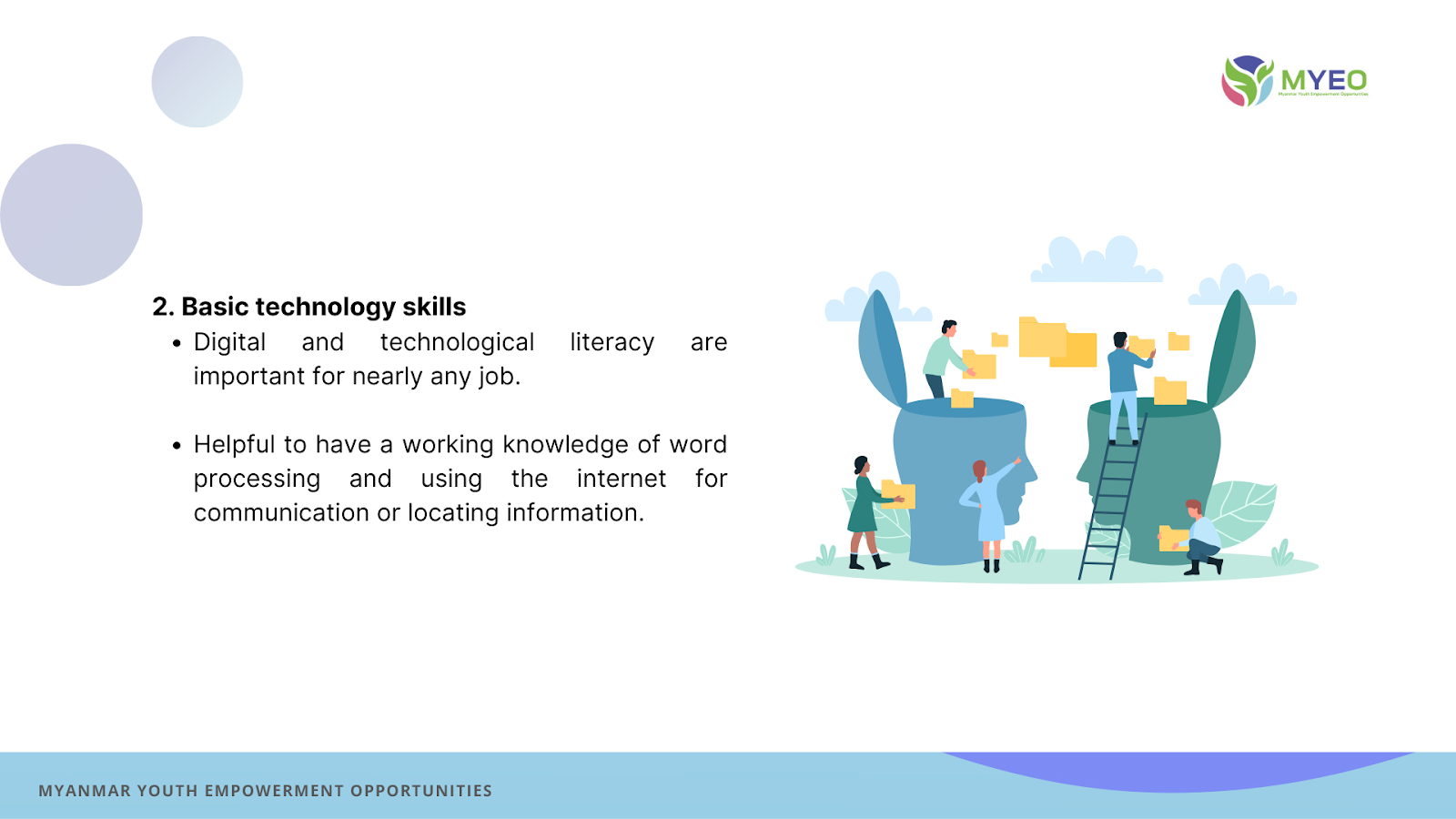
အောက်မှာ ဖော်ပြထားတာကတော့ ခွဲခြမ်းမှုပုံစံ နမူနာအနေနဲ့ စာသားအများကြီးကို ပါဝါပွိုင့်မှာ တင်ပြတာထက် ပုံပါအတိုင်း စလိုက် ၂ ခု ခွဲထုတ်ခြင်း၊ ခေါင်းစဉ်အဆင့် ခွဲထုတ်ခြင်း နဲ့ သက်ဆိုင်ရာ ခေါင်းစဉ်ခွဲအလိုက် ပုံအသုံးပြုခြင်း၊ Highlight လုပ်ခြင်းများဖြင့် သင်ယူမှု ပိုမိုလွယ်ကူစေရန် Chunk ပြုလုပ်ထားခြင်းဖြစ်ပါတယ်။
၂. Highlight (အသားပေးဖော်ပြခြင်း)
အချက်အလက်တွေကို စာကြောင်းတွေ၊ စာပိုဒ်တွေအများကြီးနဲ့ မဖော်ပြသင့်။ဘဲ အဲ့ဒီအစား အချက်အလက်တွေကို စနစ်တကျ ပိုင်းဖြတ်နိုင်ဖို့ အောက်မှာ ဖော်ပြထားပါတယ်။
- Bullet list (သက်ေတနဲ့ ဖော်ပြထားတဲ့ အဓိက အချက်အလက်များ)
- Short subheadings (ခေါင်းစဥ်ခွဲများ)
- Short sentences with one or two ideas maximum (စာကြောင်း တစ်ကြောင်း ဒါမှမဟုတ် နှစ်ကြောင်းပါတဲ့ ဝါကျတိုများ)
- Short paragraph with one or two sentences (စာပိုဒ် တစ်ပိုဒ် ဒါမှမဟုတ် နှစ်ပိုဒ်ပါတဲ့ စာပိုဒ်တိုများ)
- Bolding of key phrases (အဓိက စကားစုတွေကို ထင်းနေအောင်လုပ်ထားတဲ့ စာစုများ)
၃. Audio-visual (အသံ-ရုပ်ပုံနဲ့ ဖော်ပြခြင်း)
တင်ပြမယ့် အချက်အလက်တွေကို မှန်ကန်တဲ့ အစိတ်အပိုင်းတွေဖြစ်လာဖို့ အမျိုးအစားတချို့ နားလည်ဖို့ လိုအပ်ပါတယ်။ ဒီအရာတွေကို
- Social Message (လူမှုရေးဆိုင်ရာ သတင်းစကား) – ကျောင်းသားများအတွက် သင်ကြားရေး လုပ်ငန်းတွေမှာ ပါဝင်နိုင်ဖို့ သတင်းစကား
- Key Message (အရေးကြီးတဲ့ သတင်းစကား) – သင်ခန်းစာအပေါ် သင်ယူရခြင်းရဲ့ အဓိက အချက်အလက်)
- Subordinate Message (ရိုးရိုး သတင်းစကား) – သင်ခန်းစာရဲ့ အဓိကအချက်အလက်တွေထက် အရေးမကြီးတဲ့ သာမန် သတင်းစကား
- Supportive Message (အထောက်အကူဖြစ်စေတဲ့ သတင်းစကား) – သင်ယူမှုကို မြှင့်တင်ဖို့အတွက် သတင်းစကား (ဥပမာ- ပြဿနာရပ်များ၊ နောက်ခံအကြောင်းအရာများ) တို့ဖြစ်ပါတယ်။
🟥 Emphasizing content (အကြောင်းအရာကို အလေးပေးဖော်ပြခြင်း)
- အချက်အလက်တွေကို သေချာဖော်ပြဖို့ italics ၊ bold နဲ့ အရောင်တွေကို အသုံးပြုပါ။
- စာရေးတဲ့အခါ စာလုံးရဲ့အရောင်ကို ရွေးချယ်လို့ ရပါတယ်။ စာလုံးအရောင်က အနက်ရောင်ကို အသုံးပြုရင်တော့ စာမျက်နာအရောင်က လင်းတဲ့အရောင် (အဖြူရောင်၊ အဝါရောင်၊ အုတ်ရောင်) တို့ကို အသုံးပြုနိုင်ပြီး စာလုံးအရောင်က လင်းတဲ့အရောက် ဖြစ်နေမယ်ဆိုရင် စာမျက်နာကို အနက်ရောင် နောက်ခံ(အပြာရောင်၊ ခရမ်းရောင်၊ အညိုရောင်)ကို အသုံးပြုတာက စာဖတ်ဖို့အတွက် လွယ်ကူ ရှင်းလင်းစေပါတယ်။
- ကျောင်းသားတွေရဲ့ အမြင်အာရုံကို အနှောက်အယှက်ဖြစ်စေတဲ့ တင်ဆက်မှုက အရောင်များလွန်းခြင်း နဲ့ မတူညီတဲ့အရောင်တွေကို များစွာ အသုံးပြုခြင်းဖြစ်လို့ ရှောင်ကြဥ်ဖို့ လိုအပ်ပါတယ်။
- စာလုံးတွေကို အလေးပေးဖို့အတွက် မျဥ်းသားခြင်းတွေကို ရှောင်ကြဥ်ဖို့ လိုအပ်ပါတယ်။ မျဥ်းသားခြင်းက ဒီဂျစ်တယ်မီဒီယာတွေမှာ ဟိုက်ပါစာသားတွေကို ဆိုလိုတာဖြစ်ပါတယ်။
သတင်းစကားကို ရေးသားတဲ့ ပုံစံတွေက လွဲပြီး၊ တခြား သတင်းအချက်အလက်တွေကို ရေးသားတဲ့အခါ စာလုံးများ အရောင်အသုံးပြုမှုကို ထည့်သွင်းစဥ်းစားဖို့ လိုအပ်ပါတယ်။
- 🔺အရောင်တွေအတွက်ဆိုရင်
၁. အရောင်တွေကို ထင်ရှားတဲ့အရောင်၊ မတူညီတဲ့ အရောင် နဲ့ သင့်တော်တဲ့ အရောင်တွေကို အသုံးပြုပါ။
၂. ထင်ရှားတဲ့ အရောင်တွေက Powerpoint တခုလုံးရဲ့ သင်ခန်းစာအားလုံးကို ၇၀% လွှမ်းမိုးစေပါတယ်။
၃. မတူညီတဲ့အရောင်တွေကတော့ ထင်ရှားတဲ့အရောင်နဲ့အတူ ၂၀%ကနေ ၃၀% အထိ လိုက်လျောညီထွေ ဖြစ်နိုင်ပါတယ်။
- 🔺စာရေးသားတဲ့အခါ
၁. ကောင်းမွန်စွာ စာဖတ်နိုင်ဖို့ စာလုံးအရွယ်အစား၊ စာလုံးနေရာအထားအသို၊ စာကြောင်းအတိုအရှည်တို့နဲ့ ချိတ်ဆက်နေပါတယ်။
၂. အကြောင်းအရာတစ်ခုကို ရေးသားတဲ့အခါမှာ စာလုံးပုံစံ (Font)ကို တစ်သမတ်တည်း တူညီစွာ အသုံးပြုပါ။
၃. Font ရဲ့ အရွယ်အစား၊ Bold နဲ့ Space တွေကို ကွဲပြားစွာ အသုံးပြုပါ။
၄. သင်ယူချိန်က ကြာမြှင့်နိုင်တဲ့အတွက် သက်တောင့်သက်သာရှိပြီး သင့်လျော်တဲ့ စာလုံးပုံစံတွေကို အသုံးပြုပါ။
၅. စာသားတွေကို ထင်သာမြင်သာရှိအောင် Outline နဲ့ Shadow တို့ကို အသုံးပြုပြီး အလေးပေးဖော်ပြပါ။
ဥပမာ – ကောင်းမွန်တဲ့ အချက်အလက်ရေးသားမှု ပုံစံနဲ့ ဆိုးရွားတဲ့ အချက်အလက်ရေးသားမှု ပုံစံတို့ကို လေ့လာကြည့်ပါ။
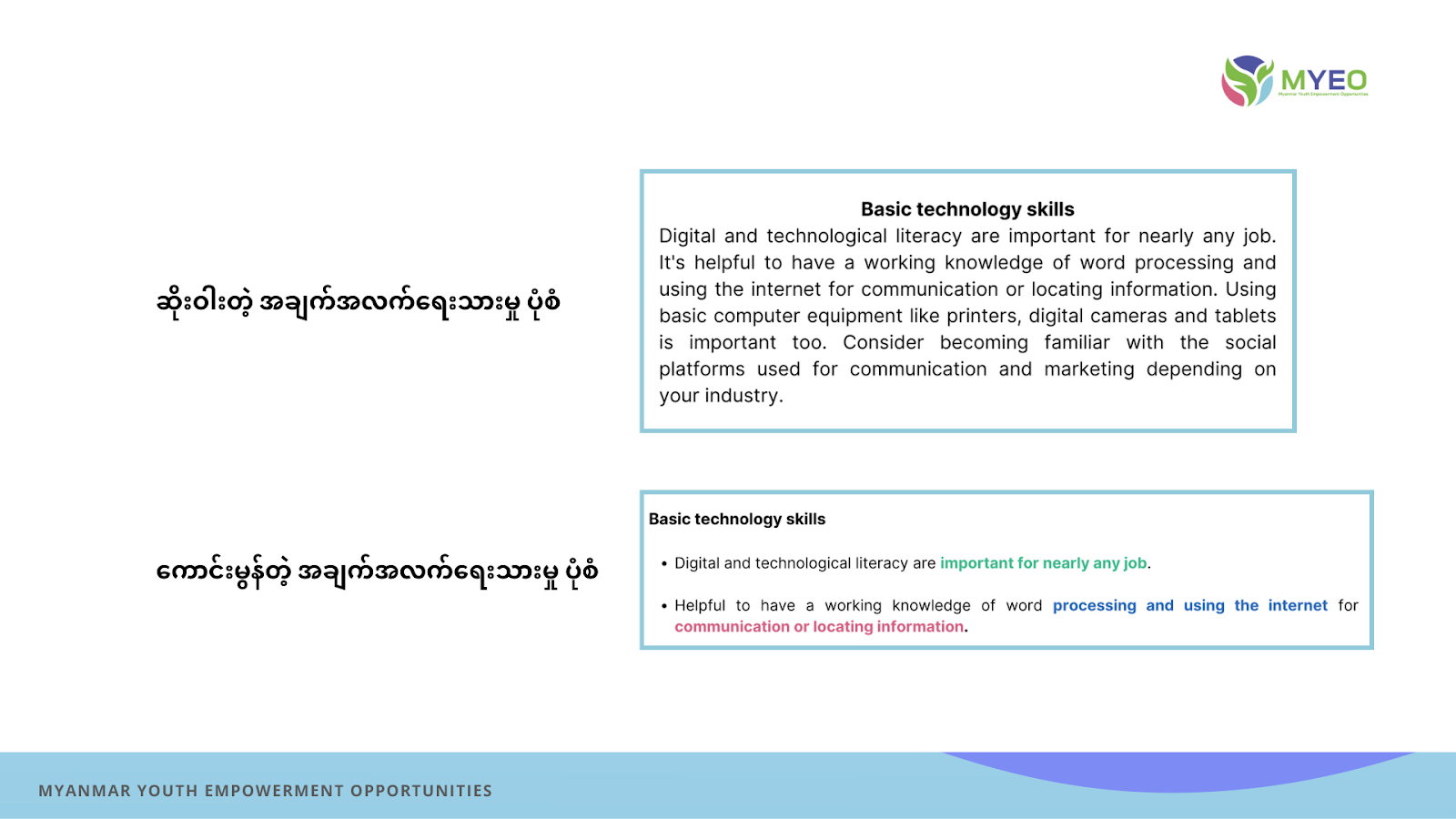
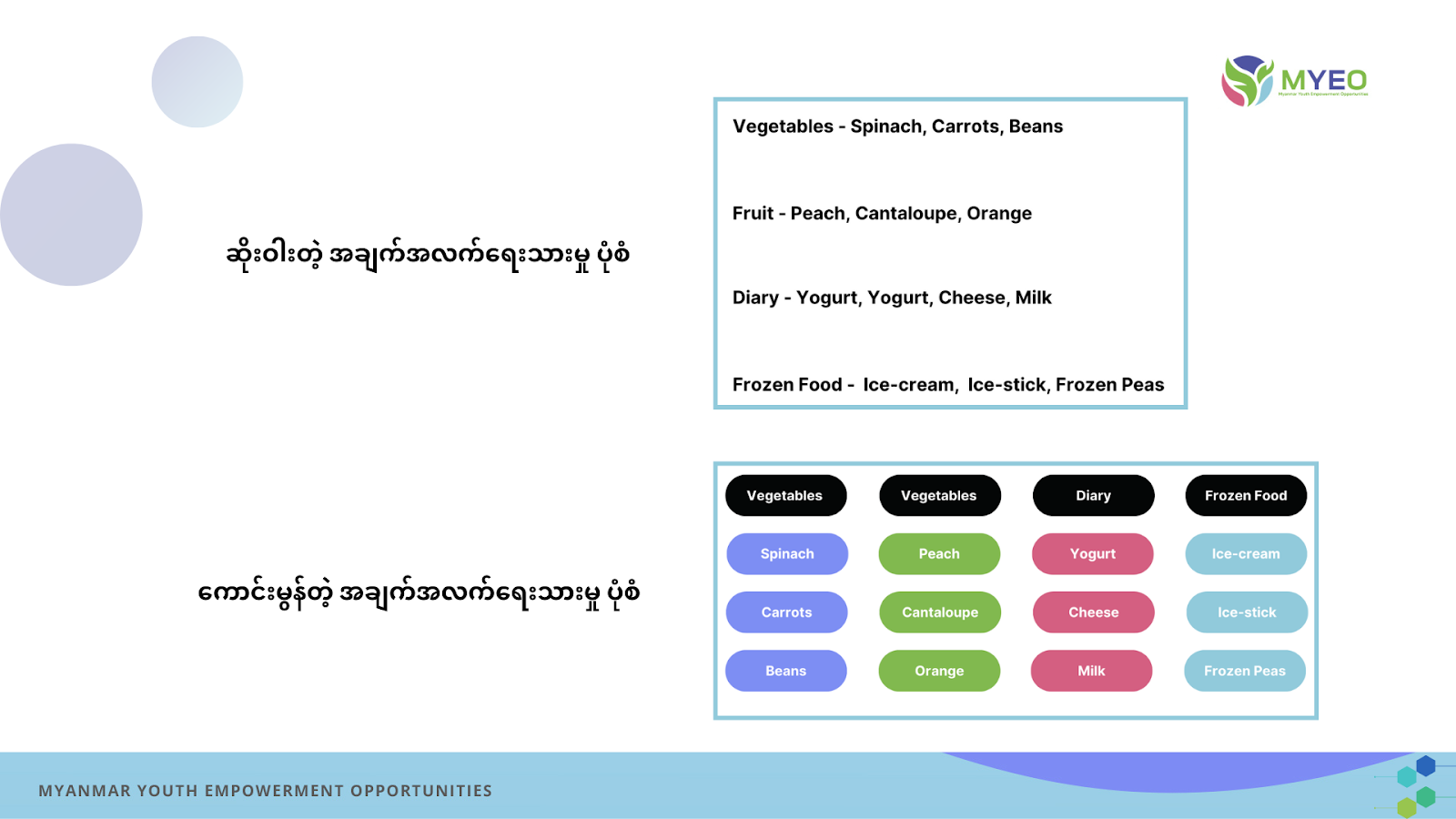
အထက်မှာ ပြောပြခဲ့တဲ့ အကြောင်းအရာတွေက Powerpointတစ်ခု ဖန်တီးရေးသားတဲ့အခါ ရှုပ်ထွေးနေတဲ့ စာကြောင်းအထားအသိုတွေ မဖြစ်အောင် စနစ်တကျဖော်ပြနိုင်မယ့် နည်းလမ်းတွေဖြစ်ပါတယ်။
🖼️ Clip art and graphics (ဖြတ်ညှပ်ကပ် ရုပ်ပုံများ နဲ့ Graphics ဒီဇိုင်းများ)
- Slides ထဲမှာ ဖြတ်ညှပ်ကပ် ရုပ်ပုံတွေနဲ့ Graphic တွေကို လျော့သုံးပါ။ ရုပ်ပုံများက အကြောင်းအရာတွေကို ပံ့ပိုးပေးမှသာ အသုံးပြုသင့်တယ်လို့ ပညာရှင်တွေက ဖော်ပြကြပါတယ်။ အကြောင်းအရာနဲ့ မသက်ဆိုင်တဲ့ ရုပ်ပုံတွေက ကျောင်းတွေရဲ့ သင်ယူမှုကို အနှောက်ယှက်ဖြစ်ကြောင်း သက်သေပြထားပါတယ်။
- လက်တွေ့ကျတဲ့ ဓာတ်ပုံတွေကို ထည့်သွင်း အသုံးပြုလို့ ရပါတယ်။ တခါတလေ အကြောင်းအရာနဲ့ သက်ဆိုင်တဲ့ ရုပ်ပုံတစ်ခုတည်းကိုသာ အသုံးပြုပြီး သင်ကြားသင့်ပါတယ်။ ဒါပေမယ့် အသုံးပြုတဲ့ ရုပ်ပုံတွေ များသွားရင်တော့ ကျောင်းသားတွေအတွက် အာရုံထွေပြားစေပါတယ်။
- ရုပ်ပုံ အရွယ်အစားနဲ့ Graphic တွေကို Slides ပေါ်မှာ စနစ်တကျ နေရာချပြီးနောက် စာသားတွေကို သက်ဆိုင်ရာ Graphic တစ်ဝိုက်မှာ ရေးသားဖော်ပြပါ။
- 3D ပုံစံနဲ့ ဖော်ပြထားတဲ့ စာလုံးတွေက သတင်းအချက်အလက်တွေကို အားနည်းစေပါတယ်၊ ဒါကြောင့် အချက်အလက်တွေကို ဖော်ပြတဲ့အခါ Pie Chart နဲ့ Bar Graphs တို့ကို အသုံးပြုပါ။
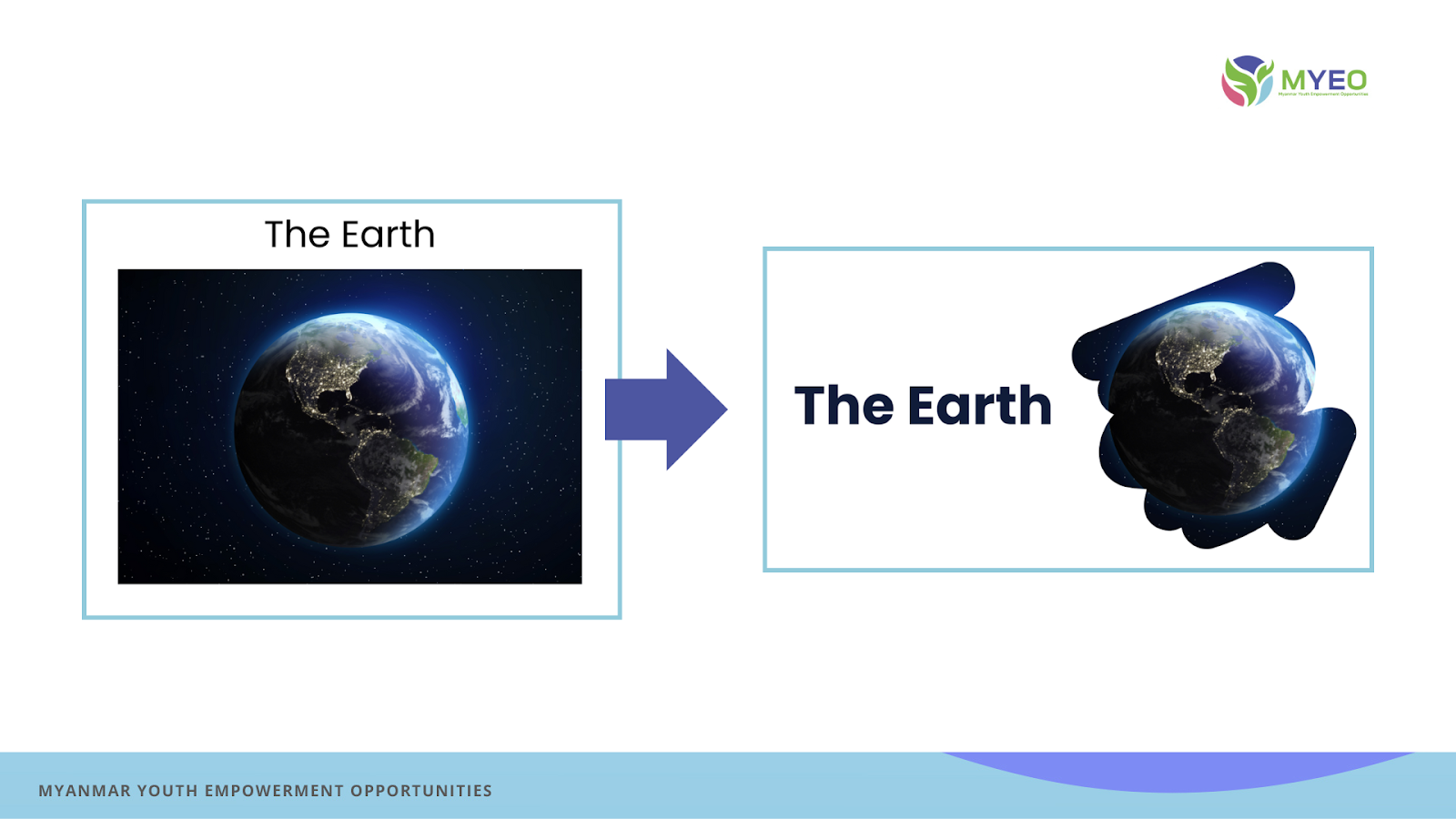
ခေါင်းစဥ်ကို ဖော်ပြတဲ့ Slide ဒါမှမဟုတ် ခေါင်းစဥ်ရဲ့ မျက်နာဖုံး စာမျက်နာတွေကို ရေးဆွဲတဲ့အခါ Design Thinking ရှိဖို့ လိုအပ်ပါတယ်။ ဒါကြောင့် အောက်ဖော်ပြပါ ပုံနှစ်ပုံကို နှိုင်းယှဥ်လေ့လာနိုင်ပါတယ်။
🗝️အခြေခံကြတဲ့ Multimedia (သင်ခန်းစာတစ်ခုကို ရုပ်၊အသံများနဲ့ သင်ကြားခြင်း) နဲ့ Modality (သင်ခန်းစာတစ်ခုအပေါ် ရုပ်မြင်၊ သံကြား၊ အထိတွေ့၊ လှုပ်ရှားမှုတို့နဲ့ သင်ကြားခြင်း) တွေကို သင်ကြားရေး ဒီဇိုင်နာများက ထည့်သွင်းစဥ်းစားဖို့ လိုအပ်ပါတယ်။
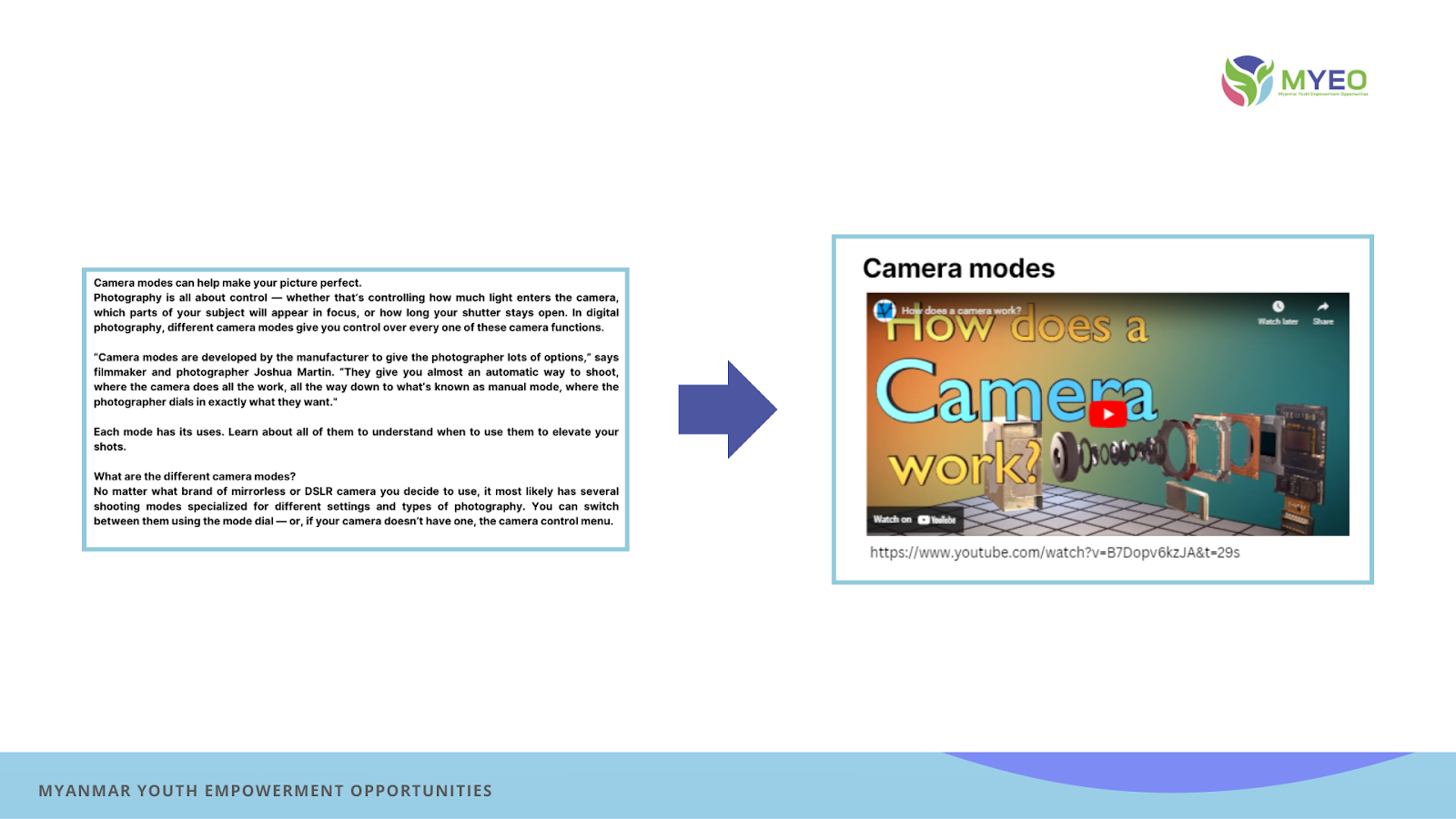
ဥပမာ – “ကင်မရာ”တစ်ခု အလုပ်လုပ်ပုံကို ရှင်းပြတဲ့အခါ အောက်ဖော်ပြပါ စာပိုဒ်နဲ့ ဖော်ပြမယ်ဆိုရင်တော့ သင်လျှော်မှာ မဟုတ်ပါဘူး။
“Camera modes can help make your picture perfect. Photography is all about control — whether that’s controlling how much light enters the camera, which parts of your subject will appear in focus, or how long your shutter stays open. In digital photography, different camera modes give you control over every one of these camera functions. “Camera modes are developed by the manufacturer to give the photographer lots of options,” says filmmaker and photographer Joshua Martin. “They give you almost an automatic way to shoot, where the camera does all the work, all the way down to what’s known as manual mode, where the photographer dials in exactly what they want. Each mode has its uses. Learn about all of them to understand when to use them to elevate your shots.”
🟢ဒါကြောင့် အောက်မှာဖော်ပြထားတဲ့အတိုင်း ရုပ်ပုံ၊ ဗွီဒီယိုနဲ့ Multimedia တွေကို အသုံးပြုပြီး ဖော်ပြသင့်ပါတယ်။
🕹️Modality ရဲ့ အခြေခံသဘောတရားက ကျောင်းသားတွေအတွက် မြင်ရကြားရတဲ့ သင်ခန်းစာတွေကို အလွတ်ကျက်စရာမလိုအောင် ကူညီပေးပါတယ်။
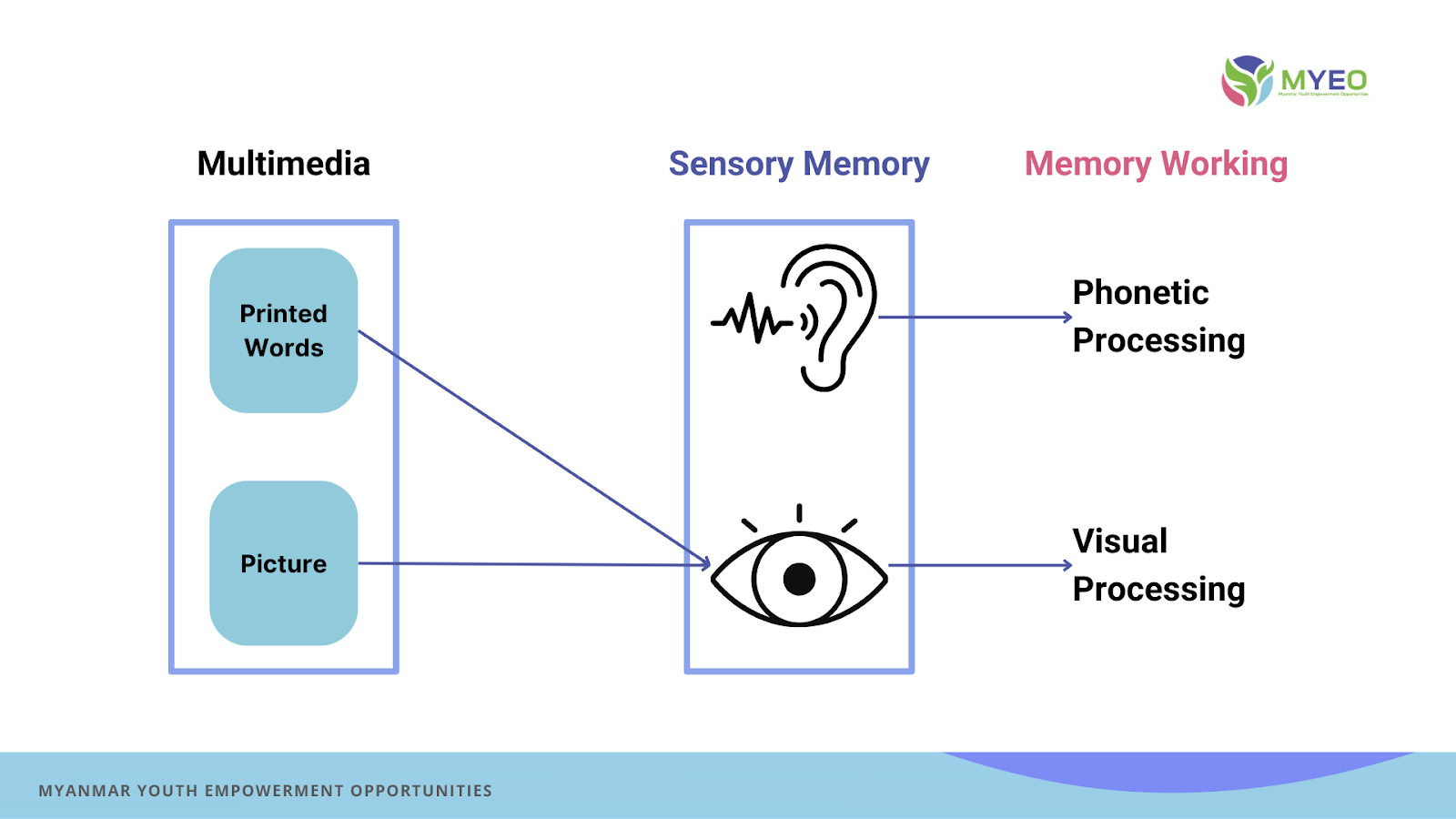
🕹️ဒါပေမဲ့ အထက်မှာ ပြထားတဲ့ Multimediaလို စာသားနဲ့ ရုပ်ပုံကိုသာ အခြေခံထားရင်တော့ ကျောင်းသားတွေအတွက် သင်ခန်းစာမှတ်ယူဖို့ ခက်ခဲစေပါတယ်။

အခုဖော်ပြထားတဲ့ Multimedia ကတော့ စာသင်ကြားတဲ့အခါ သင်ခန်းစာနဲ့ဆိုင်တဲ့ အကြောင်းအရာတွေကို ရုပ်ပုံ၊ စာသား၊ အသံနဲ့ သင်ကြား ဖော်ပြထားတာကြောင့် ကျောင်းသားတွေအတွက် သင်ယူမှု အားကောင်းစေပါတယ်။
📈Powerpointကို အွန်လိုင်းသင်ကြားရေးတွေမှာ အသုံးပြုရင် အလွန်အသုံးဝင်ပါတယ်။
၁. Powerpointမှာ သင်ခန်းစာအကြောင်းအရာတွေရဲ့ ရုပ်ပုံတွေကို အသုံးပြုတဲ့အခါ မူပိုင်ခွင့် (Copyrights) ကို သတိထားပါ။ အသုံးပြုရင်လည်း မှန်ကန်တဲ့ နည်းလမ်းနဲ့ ကိုးကားပါ။ အရေးကြီးတဲ့အချက်ကတော့ အင်တာနက် နဲ့ အခြားအရင်းအမြစ်တွေကနေ ရရှိတဲ့ ရုပ်ပုံတွေကို ကိုးကားချက်ပေးပါ။ ဒါက သင့်ကျောင်းသားတွေအတွက် အရေးကြီးပြီး လိုက်နာရမယ့် စံနမူနာပုံစံဖြစ်ပါတယ်။
၂. Powerpointမှာ အသုံးပြုမယ့် အချက်အလက်တွေရဲ့ အဓိပွါယ်ကို စဥ်းစားကြည့်ပါ – “သင်ခန်းစာ ပြီးတဲ့အခါ powerpoint ထဲမှာ ဖော်ပြထားတဲ့ အချက်လက်တွေကို နားလည်မလား။ ဒါမှမဟုတ် ရှုပ်ထွေးတဲ့ အချက်အလက်၊ ဒေတာ၊ Graphicတို့ကို ကျောင်းသားတွေ နားလည်အောင် မှတ်စုများ၊ အခြားအရာများနဲ့အတူ ပံ့ပိုးပေးဖို့ လိုအပ်သလား” ဆိုတာ စဥ်းစားဖို့ လိုအပ်ပါတယ်။
သင်ခန်းစာရဲ့ အကျဥ်းချုပ်ကို အောက်မှာ ဖော်ပြထားတဲ့ video နဲ့ လေ့လာနိုင်ပါတယ်။